
كيفية تعديل عداد
Section titled “كيفية تعديل عداد” التوفر
الصلاحية: ✓ تعديل عداد
المنصة: ✓ ويب ✗ موبايل
اتّبع هذه الخطوات لتعديل عداد موجود.
افتراضياً في UniCMMS، يكون حقل وحدة القياس مقفولاً بعد إنشاء العداد حفاظاً على اتساق البيانات التاريخية.
إذا احتاج عميلك لتغيير الوحدة لاحقاً، يجب على المشرف تفعيل خيار Allow Update Meter Unit أولاً.
الخطوة 1: تحديد العداد
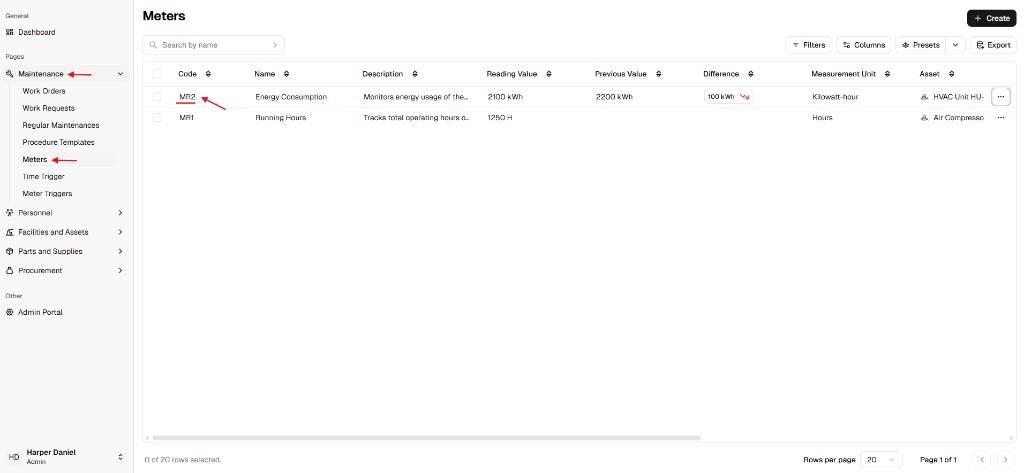
Section titled “الخطوة 1: تحديد العداد”انتقل إلى الصيانة > العدادات وحدد العداد الذي تريد تعديله.
الخطوة 2: الوصول إلى نموذج التعديل
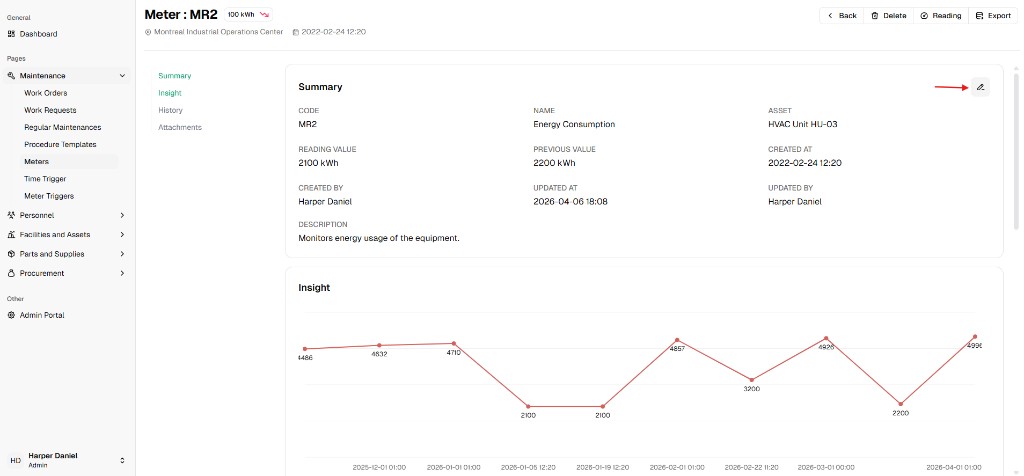
Section titled “الخطوة 2: الوصول إلى نموذج التعديل”افتح صفحة تفاصيل العداد ثم انقر زر/أيقونة تعديل في بطاقة الملخص.
الخطوة 3: فهم وضع القفل قبل التفعيل
Section titled “الخطوة 3: فهم وضع القفل قبل التفعيل”عندما لا يكون خيار Allow Update Meter Unit مفعلاً، ستجد نافذة Edit Meter بدون إمكانية تعديل Measurement Unit.
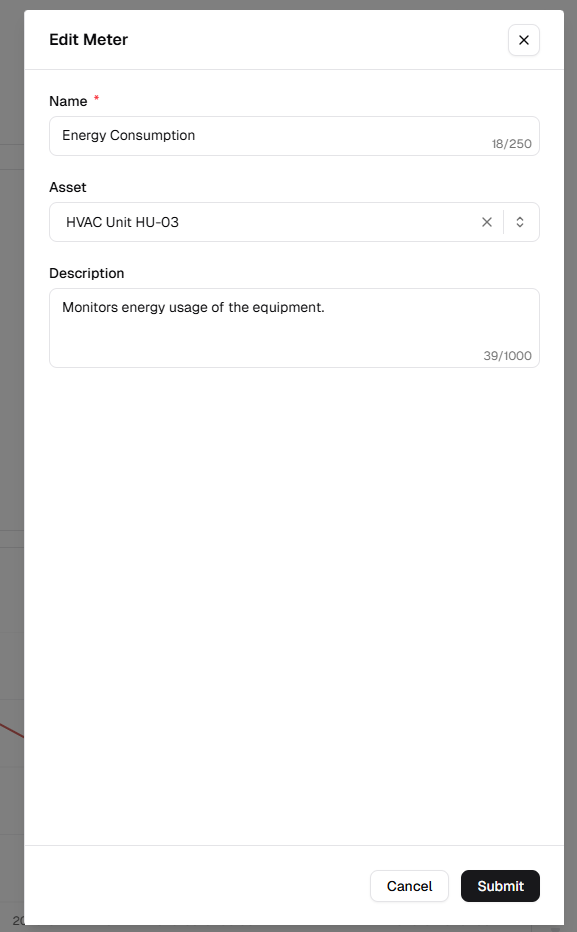
هذا سلوك طبيعي لضمان سلامة السجل التاريخي.
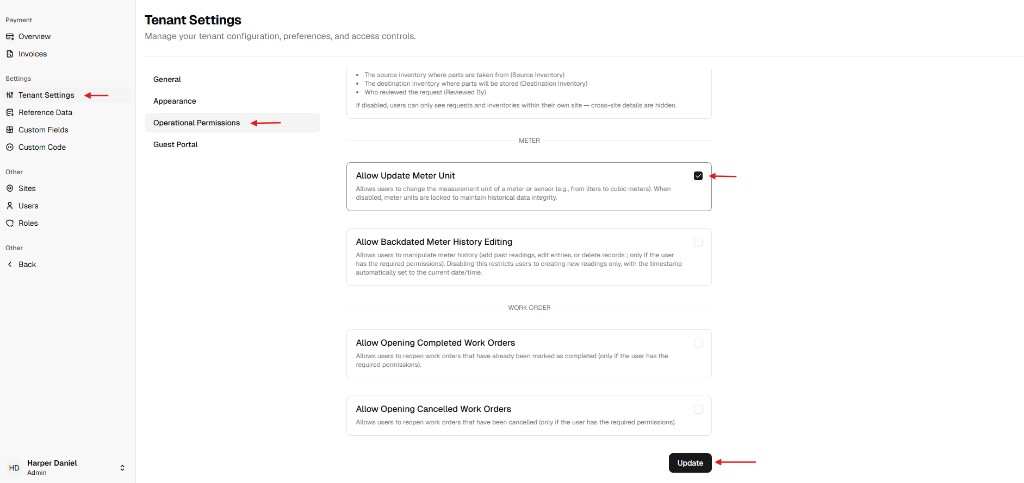
الخطوة 4: تفعيل خيار Allow Update Meter Unit (بوابة المسؤول)
Section titled “الخطوة 4: تفعيل خيار Allow Update Meter Unit (بوابة المسؤول)”إذا أردت السماح بتغيير وحدة القياس بعد الإنشاء:
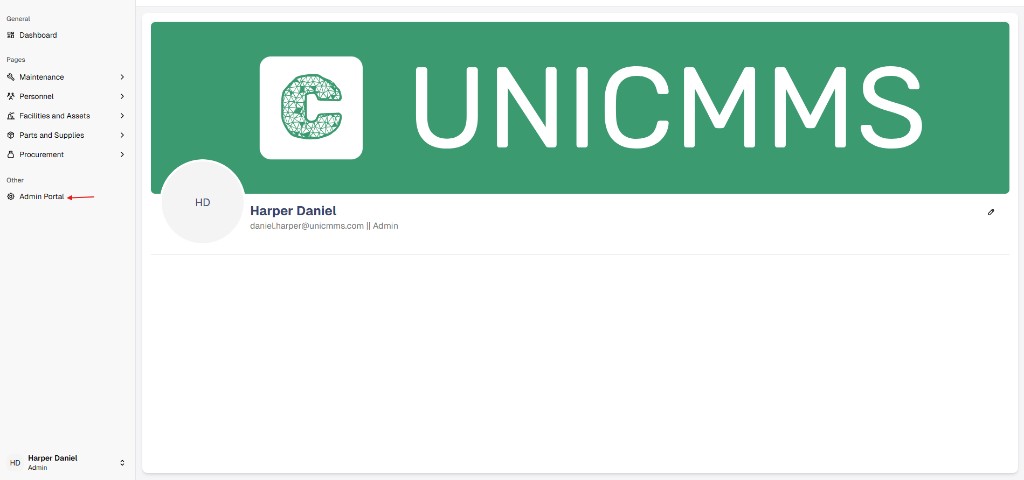
- افتح Admin Portal من الشريط الجانبي.
- ادخل إلى Tenant Settings.
- افتح تبويب Operational Permissions.
- فعّل خيار Allow Update Meter Unit.
- اضغط Update للحفظ.
الخطوة 5: تعديل المعلمات بعد التفعيل
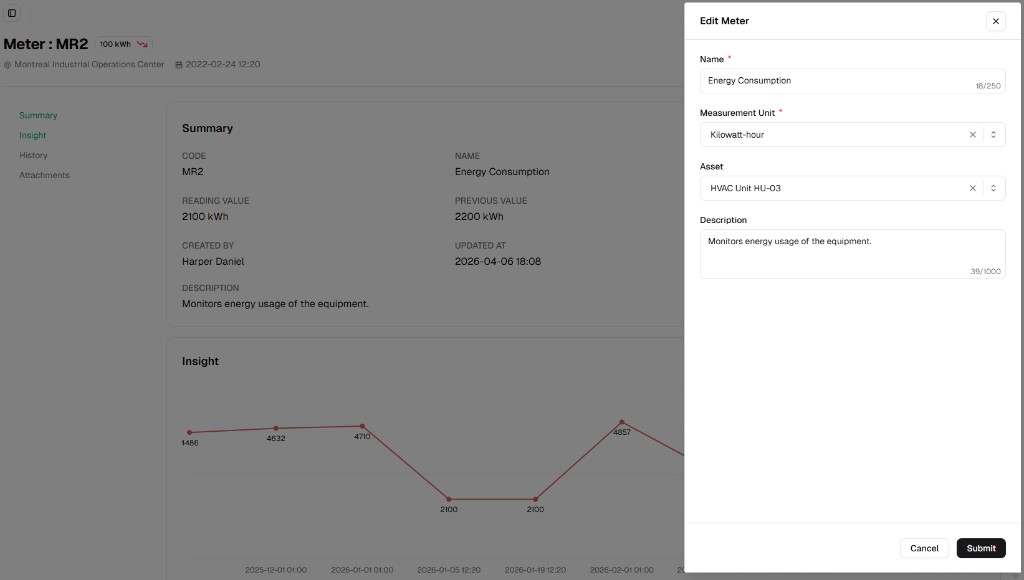
Section titled “الخطوة 5: تعديل المعلمات بعد التفعيل”افتح نافذة Edit Meter مرة أخرى. بعد التفعيل، يصبح حقل Measurement Unit قابلاً للتعديل (كما في الصورة التالية).
| الحقل | التعليمات | مطلوب |
|---|---|---|
| الاسم | حدّث المعرّف للعداد. | ✅ نعم |
| وحدة القياس | يمكن تعديلها فقط عند تفعيل خيار Allow Update Meter Unit في إعدادات المستأجر. | ✅ نعم |
| الأصل | أعد تعيين العداد لأصل مختلف إذا لزم الأمر. | — |
| الوصف | حدّث التفاصيل أو الغرض من العداد. | — |
الخطوة 6: إتمام التغييرات
Section titled “الخطوة 6: إتمام التغييرات”انقر على زر إرسال لحفظ الإعدادات المحدّثة.