
كيفية إنشاء مشغّل زمني
Section titled “كيفية إنشاء مشغّل زمني”استخدم المشغّلات الزمنية لتشغيل إجراء آلي وفق جدول تقويمي ثابت (أسبوعي أو شهري). يشرح هذا الدليل بطاقات التكرار في النموذج: اختر نمطاً، املأ الحقول التي تظهر، ثم اضبط الوقت وتاريخ البداية حسب الحاجة.
الخطوة 1: الانتقال إلى المشغّلات الزمنية
Section titled “الخطوة 1: الانتقال إلى المشغّلات الزمنية”من الشريط الجانبي الرئيسي، وسّع الصيانة وحدد المشغّل الزمني.
الخطوة 2: فتح نموذج الإنشاء
Section titled “الخطوة 2: فتح نموذج الإنشاء”انقر + إنشاء في أعلى يمين القائمة.
الخطوة 3: تعبئة الحقول الرئيسية
Section titled “الخطوة 3: تعبئة الحقول الرئيسية”| الحقل | ماذا تفعل | مطلوب |
|---|---|---|
| الاسم | اسم قصير وواضح لهذا الجدول (مثال: «صيانة أسبوعية — الخط أ»). | نعم |
| التكرار | اختر أسبوعي، شهري (أيام محددة)، أو شهري (آخر أيام الشهر). تعرض كل بطاقة حقولها الخاصة ووقتاً في (At)؛ راجع الخطوة 4. | نعم |
| تاريخ البداية | أول يوم يُسمح فيه بتشغيل الجدول. إذا لم يكن هذا اليوم ضمن النمط، يُؤجَّل أول تشغيل إلى أقرب موعد مطابق. | اختياري |
| تاريخ النهاية | آخر يوم يُسمح فيه بتشغيل المشغّل؛ بعد هذا التاريخ يتوقف. | اختياري |
| الوصف | ملاحظات داخلية حول غرض هذا المشغّل. | اختياري |
يُضبط وقت التشغيل عبر في داخل بطاقة التكرار المختارة (قد تعرض بعض الواجهات أيضاً صف وقت أسفل البطاقات — التزم بنفس لحظة اليوم).
ملاحظة: تاريخ البداية وتاريخ النهاية يحددان نطاق الجدولة. تاريخ النهاية توقفٌ قاطع.
الخطوة 4: ضبط التكرار
Section titled “الخطوة 4: ضبط التكرار”التكرار كتلة مطلوبة: تختار بطاقة واحدة (زر اختيار). تنطبق حقول النمط المحدّد فقط.
أسبوعي
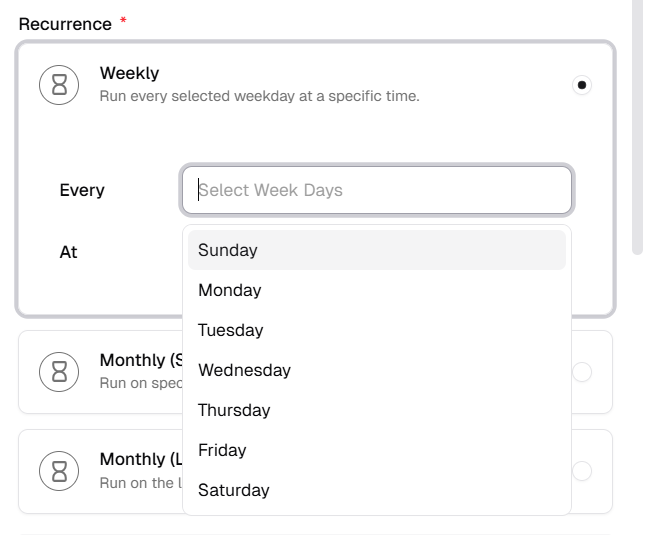
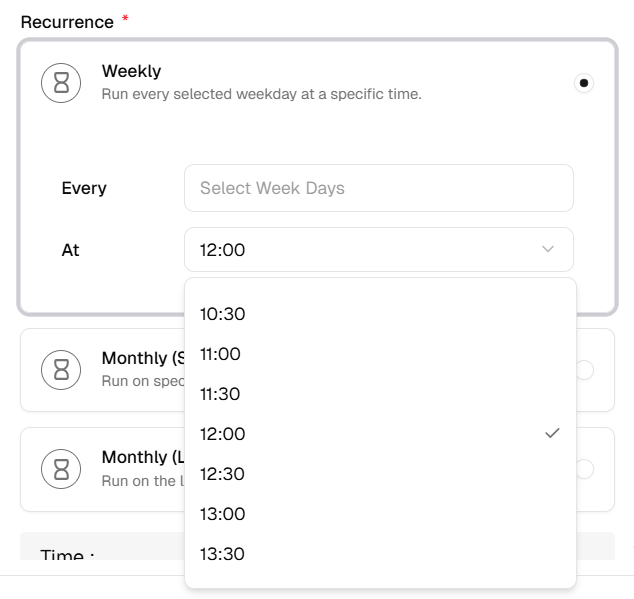
Section titled “أسبوعي”أسبوعي يعمل في أيام الأسبوع المختارة وفي وقت واحد.
- حدّد بطاقة أسبوعي («تشغيل كل يوم أسبوعي محدّد في وقت معيّن»).
- كل: افتح اختيار أيام الأسبوع وحدّد يوماً أو أكثر (الأحد–السبت). الصف الرمادي في القائمة غالباً تمرير مؤشر أو تركيز لوحة مفاتيح وليس اختياراً نهائياً. انقر كل يوم تريد إضافته؛ يجب أن يعرض كل وسوماً أو تسميات لتلك الأيام لا مجرد النص التوضيحي.
- في: اختر وقت التشغيل من القائمة المنسدلة (عادة خطوات كل 30 دقيقة).
شهري (أيام محددة)
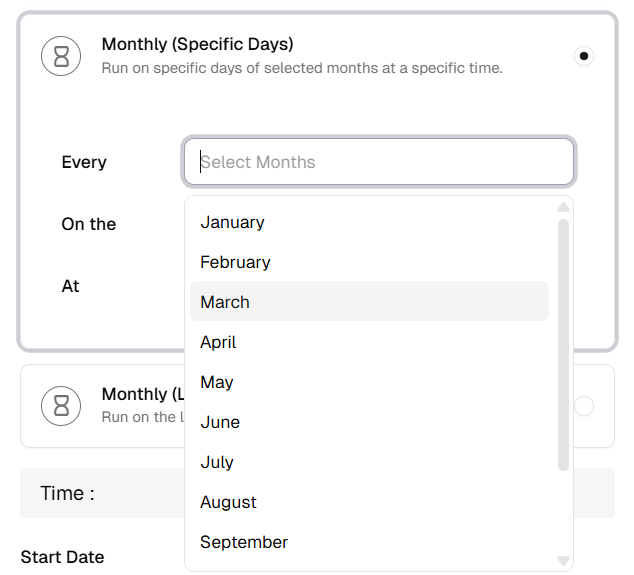
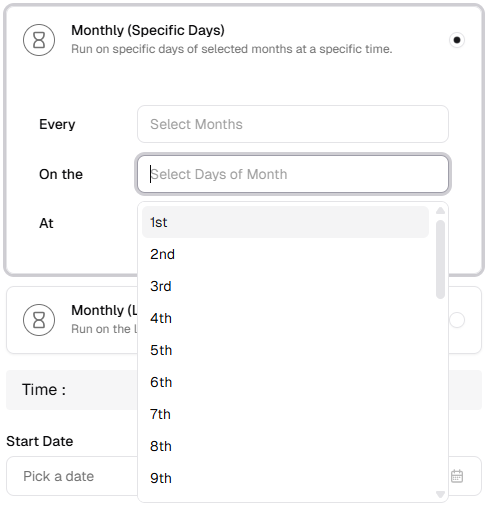
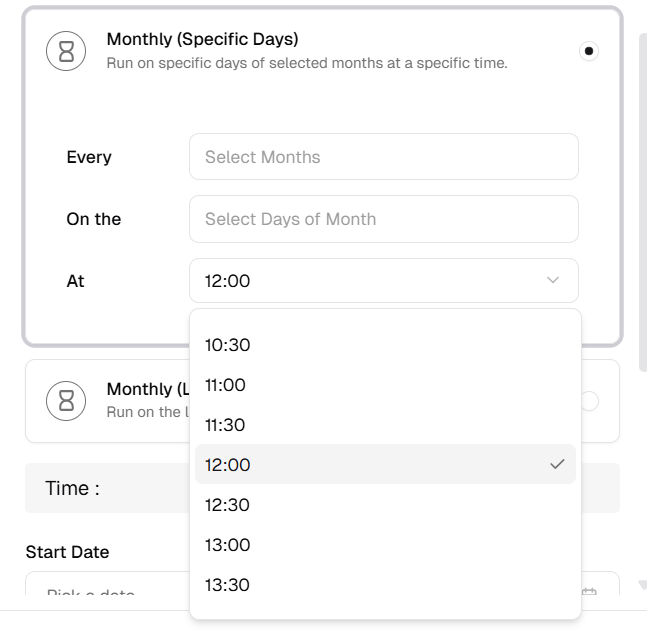
Section titled “شهري (أيام محددة)”شهري (أيام محددة) يعمل في أيام تقويمية محدّدة ضمن شهور محدّدة، في وقت واحد.
- حدّد شهري (أيام محددة) («تشغيل في أيام محددة من الشهور المختارة في وقت معيّن»).
- كل: اختيار الشهور — حدّد الشهور التي تنطبق عليها القاعدة (تحديد متعدّد).
- في يوم: اختيار أيام الشهر — حدّد الترتيب للأيام (1، 2، … و«آخر يوم» إن وُجد).
- في: اختر وقت التشغيل من القائمة (نفس أسلوب أسبوعي، غالباً كل نصف ساعة).
شهري (آخر أيام الشهر)
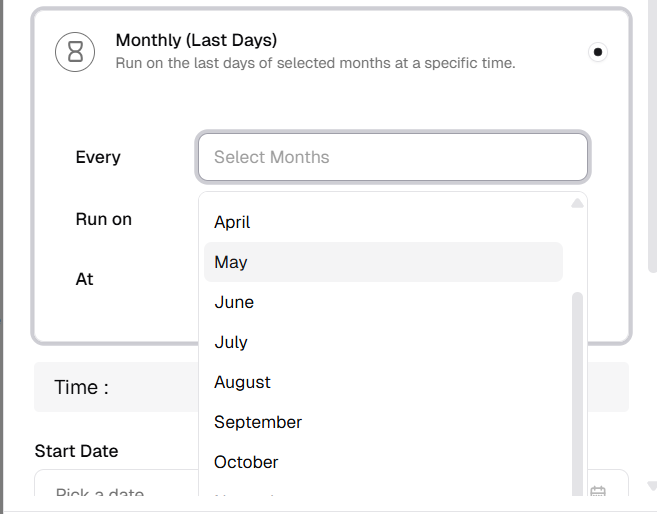
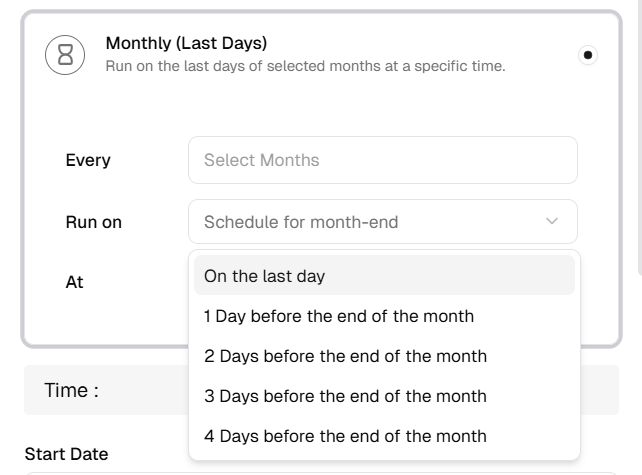
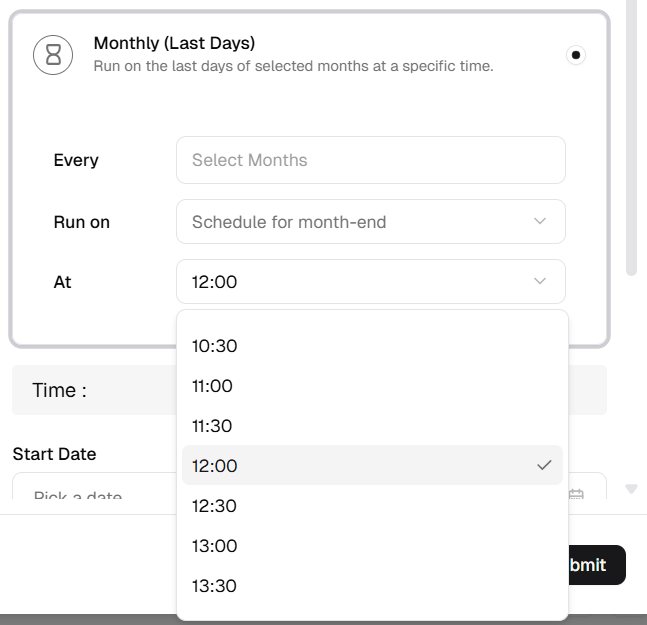
Section titled “شهري (آخر أيام الشهر)”شهري (آخر أيام الشهر) يعمل بالنسبة إلى نهاية الشهور المختارة (آخر اليوم أو قبلها بعدة أيام)، في وقت واحد.
- حدّد شهري (آخر أيام الشهر) («تشغيل في آخر أيام الشهور المختارة في وقت معيّن»).
- كل: اختيار الشهور — أي الشهور التي تنطبق عليها القاعدة.
- تشغيل في: اختر كيفية تثبيت التشغيل (مثلاً جدولة لنهاية الشهر ثم في آخر يوم أو 1–4 أيام قبل نهاية الشهر).
- في: اختر وقت التشغيل من القائمة (خطوات كل نصف ساعة).
أمثلة للتهيئة
Section titled “أمثلة للتهيئة”توضّح هذه الأمثلة كيف ينعكس نفس النموذج على جداول حقيقية. عدّل الأسماء والتواريخ والأوقات حسب موقعك.
مثال 1 — فحص خط أسبوعي
Section titled “مثال 1 — فحص خط أسبوعي”| عنصر | القيمة |
|---|---|
| الاسم | Weekly PM — Line A |
| التكرار | أسبوعي |
| كل (أيام الأسبوع) | الاثنين، الخميس |
| في | 08:00 (أو فاصل نصف ساعة تفضّله) |
| تاريخ البداية | الاثنين القادم (اختياري؛ ينتقل أول تشغيل إلى أقرب يوم مطابق إن لزم) |
| تاريخ النهاية | (فارغ — يستمر حتى تعدّل أو تعطّل) |
يعمل مرتين أسبوعياً في الوقت نفسه في الأيام التي اخترتها.
مثال 2 — شهري في أيام تقويمية ثابتة
Section titled “مثال 2 — شهري في أيام تقويمية ثابتة”| عنصر | القيمة |
|---|---|
| الاسم | Month-start safety review |
| التكرار | شهري (أيام محددة) |
| كل (الشهور) | الاثنا عشر شهراً جميعاً، أو مثلاً يناير، أبريل، يوليو، أكتوبر فقط |
| في يوم (أيام الشهر) | اليوم 1 (أضف 15 أيضاً إن أردت منتصف الشهر) |
| في | 09:30 |
| تاريخ البداية | (اختياري) |
يعمل في كل يوم تقويمي مختار ضمن كل شهر مختار.
مثال 3 — إغلاق نهاية الشهر
Section titled “مثال 3 — إغلاق نهاية الشهر”| عنصر | القيمة |
|---|---|
| الاسم | End-of-month report |
| التكرار | شهري (آخر أيام الشهر) |
| كل (الشهور) | كل شهر، أو الشهور التي تنطبق فيها عمليات الإغلاق فقط |
| تشغيل في | في آخر يوم من الشهر (أو قبل يوم واحد من النهاية إن احتجت هامشاً) |
| في | 18:00 |
| تاريخ النهاية | (اختياري) آخر يوم السنة المالية إذا كان يجب أن تتوقف القاعدة |
يعمل بالنسبة إلى نهاية الشهر وليس رقماً ثابتاً كاليوم 30.
الخطوة 5: الحفظ
Section titled “الخطوة 5: الحفظ”انقر إرسال (Submit). يُحسب النظام التشغيل التالي ويُعرض في تاريخ التشغيل التالي في القائمة بعد حفظ المشغّل.
لمراجعة التنفيذ السابق بعد الحفظ أو التغيير، افتح صفحة تفاصيل المشغّل واستخدم تبويب السجل — راجع كيفية عرض سجل مشغّل زمني.