
التوفر
الصلاحية: ✓ تعديل مشغّل زمني
المنصة: ✓ ويب ✗ موبايل
كيفية عرض سجل مشغّل زمني
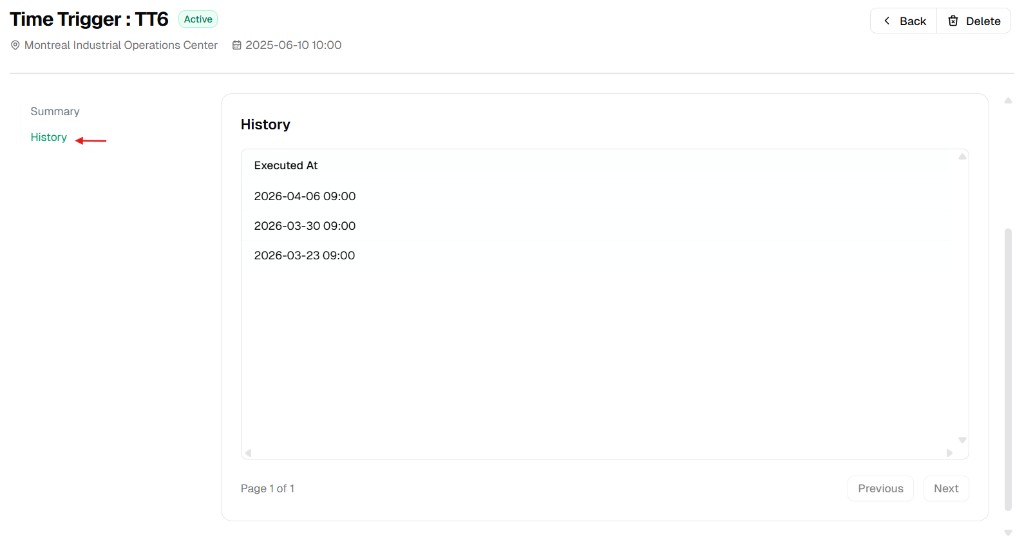
Section titled “كيفية عرض سجل مشغّل زمني”تبويب السجل في صفحة تفاصيل المشغّل الزمني يعرض متى شغّل الجدول فعلياً (أو سُجّل كمنفّذ)، الأحدث أولاً. استخدمه للمراجعة والتأكد من توافق النمط مع الإعدادات.
الخطوة 1: فتح قائمة المشغّل الزمني
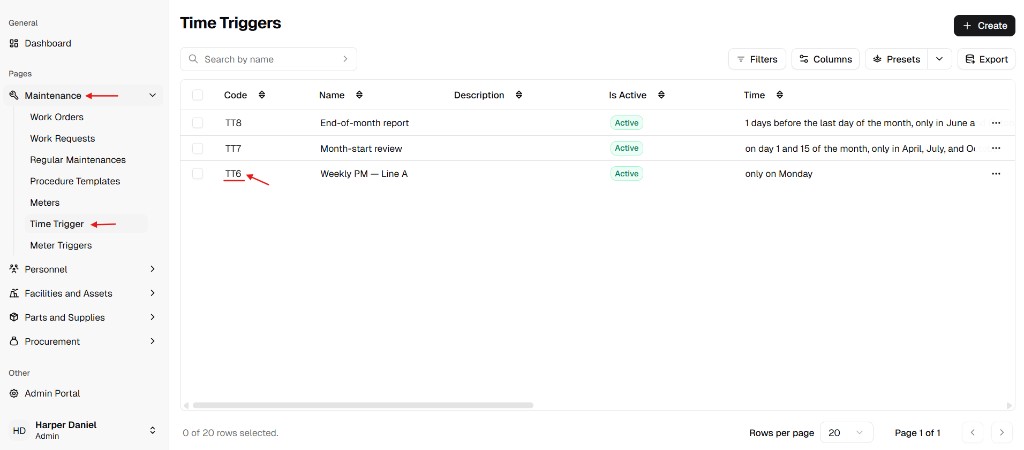
Section titled “الخطوة 1: فتح قائمة المشغّل الزمني”من الشريط الجانبي الرئيسي، انتقل إلى الصيانة → المشغّل الزمني.
ستظهر المشغّلات في جدول بأعمدة الرمز، الاسم، الوصف، نشط، الوقت (ملخص الجدولة)، والإجراءات.
الخطوة 2: فتح تفاصيل المشغّل
Section titled “الخطوة 2: فتح تفاصيل المشغّل”من القائمة، افتح المشغّل المطلوب (مثلاً بالنقر على الرمز أو الصف حسب الواجهة). يظهر رأس التفاصيل مشغّل زمني : مع الرمز، وحالة نشط، وسياق المرفق، وتواريخ مهمة.
استخدم رجوع (أعلى اليمين) للعودة للقائمة. حذف يزيل المشغّل (كما من القائمة).
الخطوة 3: فتح تبويب السجل
Section titled “الخطوة 3: فتح تبويب السجل”في اللوحة اليسرى لصفحة التفاصيل، اختر السجل (بجانب الملخص).
تظهر منطقة رئيسية بعمود واحد نُفّذ في: كل صف هو طابع زمني بصيغة YYYY-MM-DD HH:mm — لحظة تسجيل ذلك التشغيل.
ما فائدة السجل؟
Section titled “ما فائدة السجل؟”| الاستخدام | التفاصيل |
|---|---|
| التحقق من الإيقاع | لقاعدة أسبوعية، يجب أن تتوافق الفترات بين صفوف نُفّذ في مع أيام الأسبوع والوقت المختارين. |
| استكشاف الأخطاء | إذا بدى تاريخ التشغيل التالي في القائمة غير صحيح، يبيّن السجل ما إذا حدثت تشغيلات حديثة. |
| الامتثال / التدقيق | صدّر أو التقط لقطة شاشة حسب الحاجة (يعتمد التصدير على إعداد موقعك). |