
Verlauf eines Zeitauslösers anzeigen
Abschnitt betitelt „Verlauf eines Zeitauslösers anzeigen“Der Tab Verlauf auf der Detailseite listet wann der Zeitplan tatsächlich gelaufen ist (oder als ausgeführt protokolliert wurde), neueste zuerst. Damit prüfen Sie Läufe und ob das Muster zur Konfiguration passt.
Schritt 1: Zeitauslöser-Liste öffnen
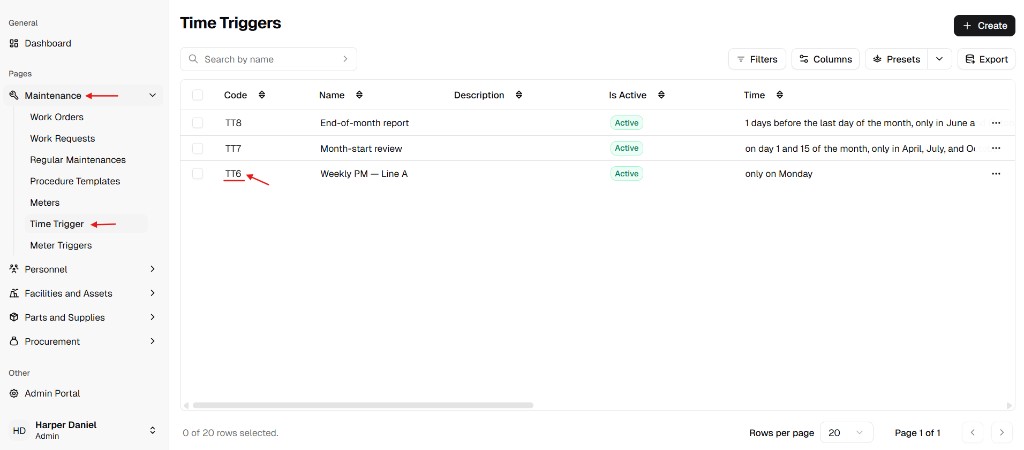
Abschnitt betitelt „Schritt 1: Zeitauslöser-Liste öffnen“In der Seitenleiste zu Wartung → Zeitauslöser gehen.
Sie sehen eine Tabelle mit Code, Name, Beschreibung, Aktiv, Uhrzeit (Kurzbeschreibung des Zeitplans) und Aktionen.
Schritt 2: Auslöser-Detail öffnen
Abschnitt betitelt „Schritt 2: Auslöser-Detail öffnen“Öffnen Sie den gewünschten Auslöser (z. B. per Klick auf Code oder die Zeile). Der Kopf zeigt Zeitauslöser : mit Code, Aktiv-Status, Standortkontext und wichtige Daten.
Zurück (oben rechts) kehrt zur Liste. Löschen entfernt den Auslöser (wie in der Liste).
Schritt 3: Tab „Verlauf“ öffnen
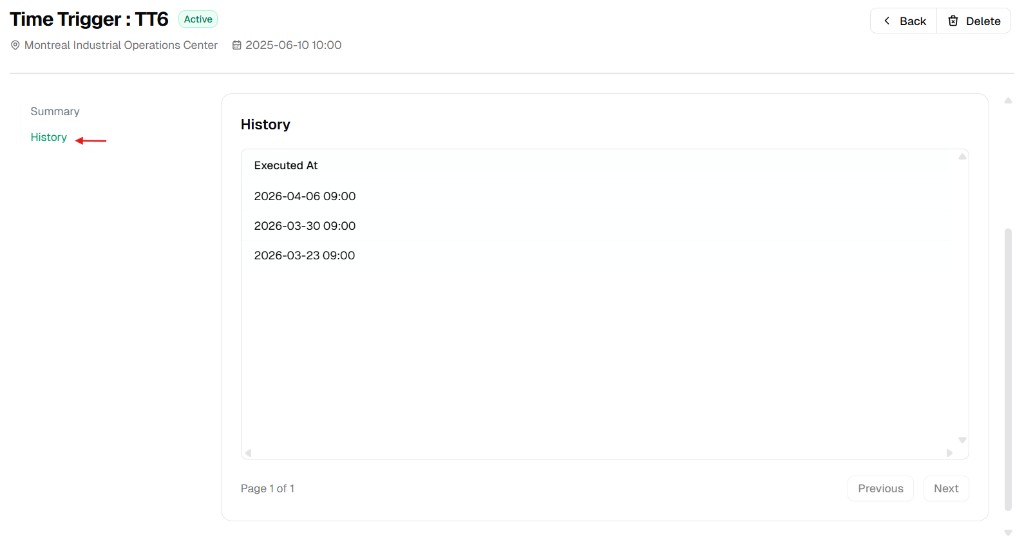
Abschnitt betitelt „Schritt 3: Tab „Verlauf“ öffnen“Im linken Panel der Detailseite Verlauf wählen (neben Übersicht).
Der Hauptbereich zeigt die Spalte Ausgeführt um: jede Zeile ist ein Zeitstempel im Format JJJJ-MM-TT HH:mm — Zeitpunkt dieses protokollierten Laufs.
Wofür der Verlauf?
Abschnitt betitelt „Wofür der Verlauf?“| Nutzen | Detail |
|---|---|
| Intervall prüfen | Bei wöchentlicher Regel sollen Abstände zwischen Ausgeführt um zu gewählten Wochentag und Uhrzeit passen. |
| Fehlersuche | Wenn Nächster Lauf in der Liste falsch wirkt, zeigt der Verlauf, ob kürzlich Läufe stattfanden. |
| Compliance / Audits | Export oder Screenshot je nach Site-Setup. |