
Comment consulter l’historique d’un déclencheur temporel
Section intitulée « Comment consulter l’historique d’un déclencheur temporel »L’onglet Historique sur la fiche d’un déclencheur temporel liste quand la planification s’est réellement exécutée (ou a été enregistrée comme telle), la plus récente en premier. Sert à auditer et vérifier le motif par rapport à la configuration.
Étape 1 : Ouvrir la liste des déclencheurs temporels
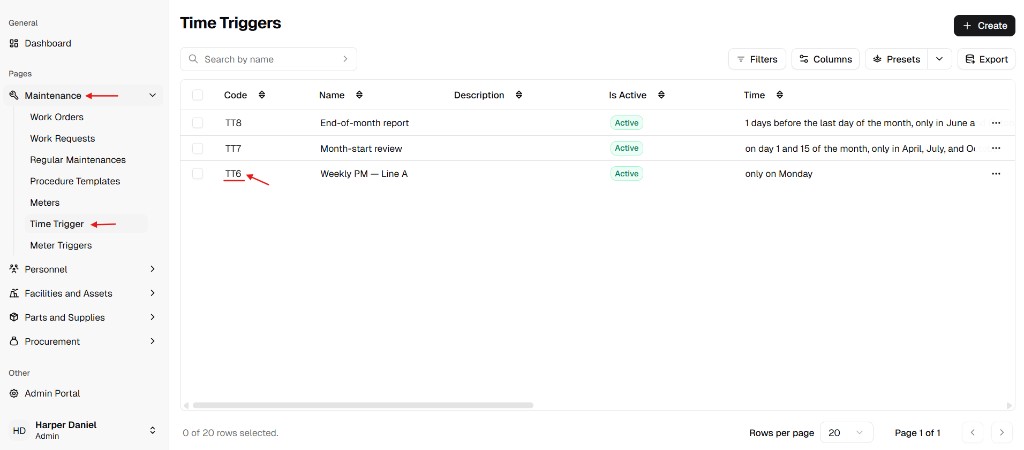
Section intitulée « Étape 1 : Ouvrir la liste des déclencheurs temporels »Dans la barre latérale, allez à Maintenance → Déclencheur temporel.
Vous verrez un tableau avec Code, Nom, Description, Actif, Heure (résumé de la planification) et des actions.
Étape 2 : Ouvrir le détail du déclencheur
Section intitulée « Étape 2 : Ouvrir le détail du déclencheur »Depuis la liste, ouvrez le déclencheur voulu (par ex. en cliquant sur Code ou la ligne). L’en-tête affiche Déclencheur temporel : avec le code, l’état Actif, le contexte d’installation et des dates clés.
Utilisez Retour (en haut à droite) pour revenir à la liste. Supprimer retire le déclencheur (comme depuis la liste).
Étape 3 : Ouvrir l’onglet Historique
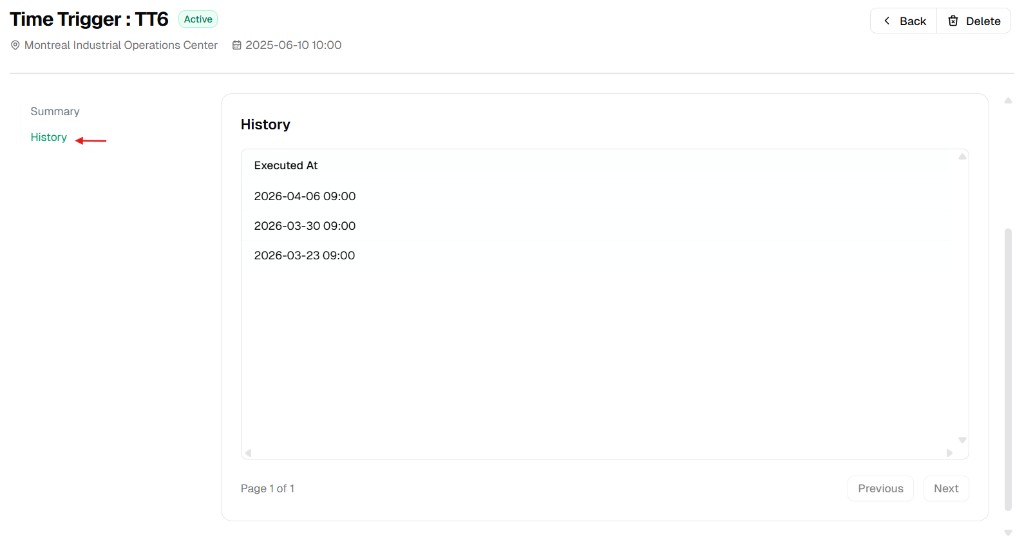
Section intitulée « Étape 3 : Ouvrir l’onglet Historique »Dans le panneau gauche de la fiche, choisissez Historique (à côté de Résumé).
La zone principale affiche une colonne Exécuté à : chaque ligne est un horodatage au format AAAA-MM-JJ HH:mm — moment enregistré pour cette exécution.
À quoi sert l’historique ?
Section intitulée « À quoi sert l’historique ? »| Usage | Détail |
|---|---|
| Vérifier la cadence | Pour une règle hebdomadaire, les intervalles entre Exécuté à doivent correspondre aux jours et à l’heure choisis. |
| Dépannage | Si Prochaine exécution sur la liste semble incorrecte, l’historique montre si des exécutions récentes ont eu lieu. |
| Conformité / audits | Exportez ou capturez selon vos besoins (selon la configuration du site). |